 Digipare
ARUJÁ · SP
Manual do Digipare em Arujá no iPhone
Manual do Digipare no iPhone em Arujá, SP, com telas reais. Confira veículo e período antes de confirmar o estacionamento.
Para regras e atendimento, acesse Digipare em Arujá →
PASSO 1 DE 6
Comece por Arujá.
TOQUE NO APLICATIVO
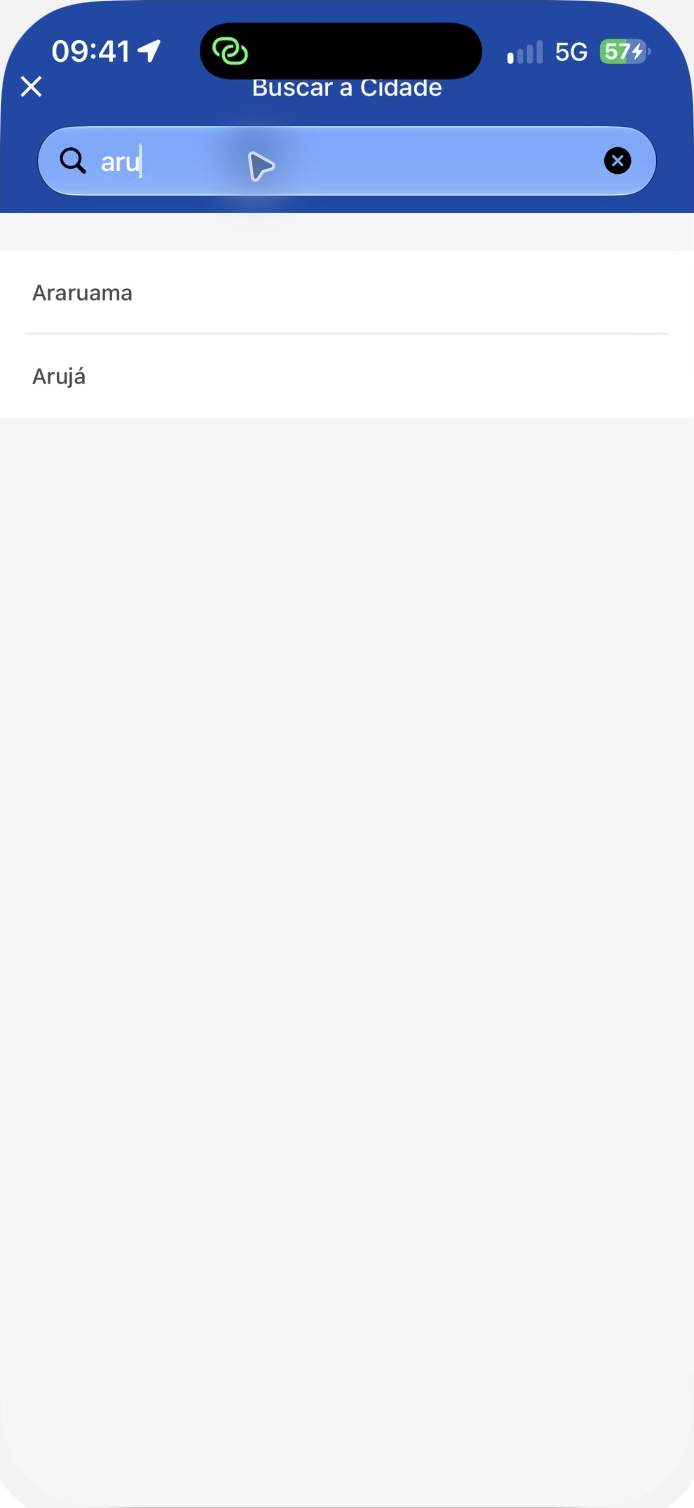
Busque e toque em Arujá.
Na tela inicial, abra a escolha de cidade. Digite Arujá e confira o nome completo no resultado antes de selecionar.

A mesma busca pode trazer outras cidades. Aguarde o carregamento e confira Arujá na tela inicial.
PASSO 2 DE 6
Escolha o veículo estacionado.
TOQUE NO APLICATIVO
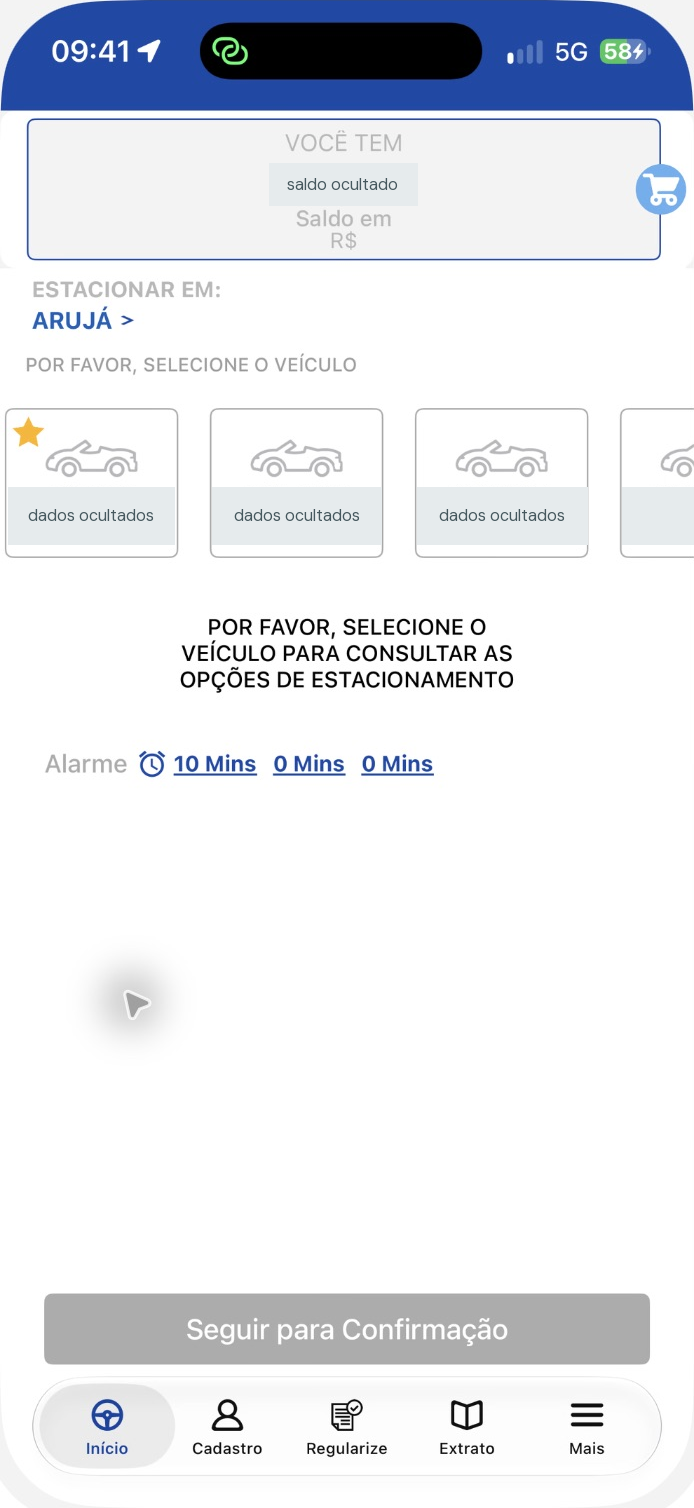
Toque no cartão do seu veículo.
Compare a placa inteira com o veículo que está na vaga. No exemplo, selecionamos o primeiro cartão da lista.
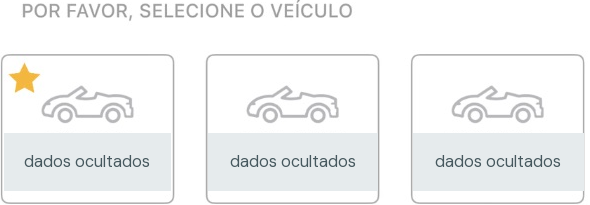
Confira todos os caracteres antes de continuar; o nome ou o desenho do carro não substitui essa conferência.
PASSO 3 DE 6
Escolha o tempo de estacionamento.
TOQUE NO APLICATIVO
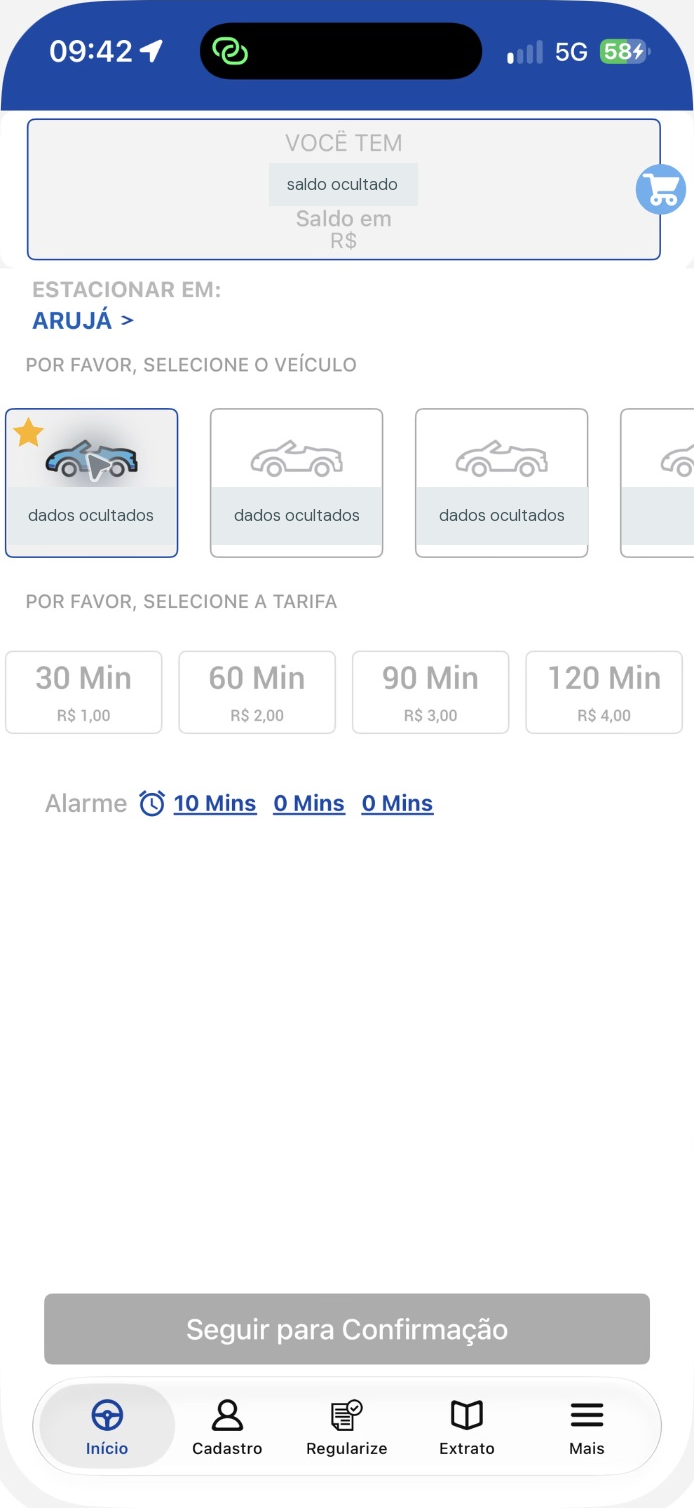
No exemplo, toque em 30 Mins.
Após escolher o veículo, o aplicativo mostra os períodos. Seguimos com 30 minutos, a R$ 1,00 na data desta captura.
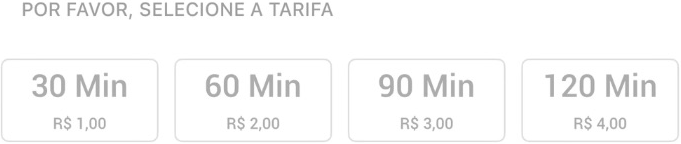
Os valores desta imagem são de 01/10/2026. Respeite o tempo permitido pela sinalização da vaga.
PASSO 4 DE 6
Prepare um aviso antes do fim.
TOQUE NO APLICATIVO
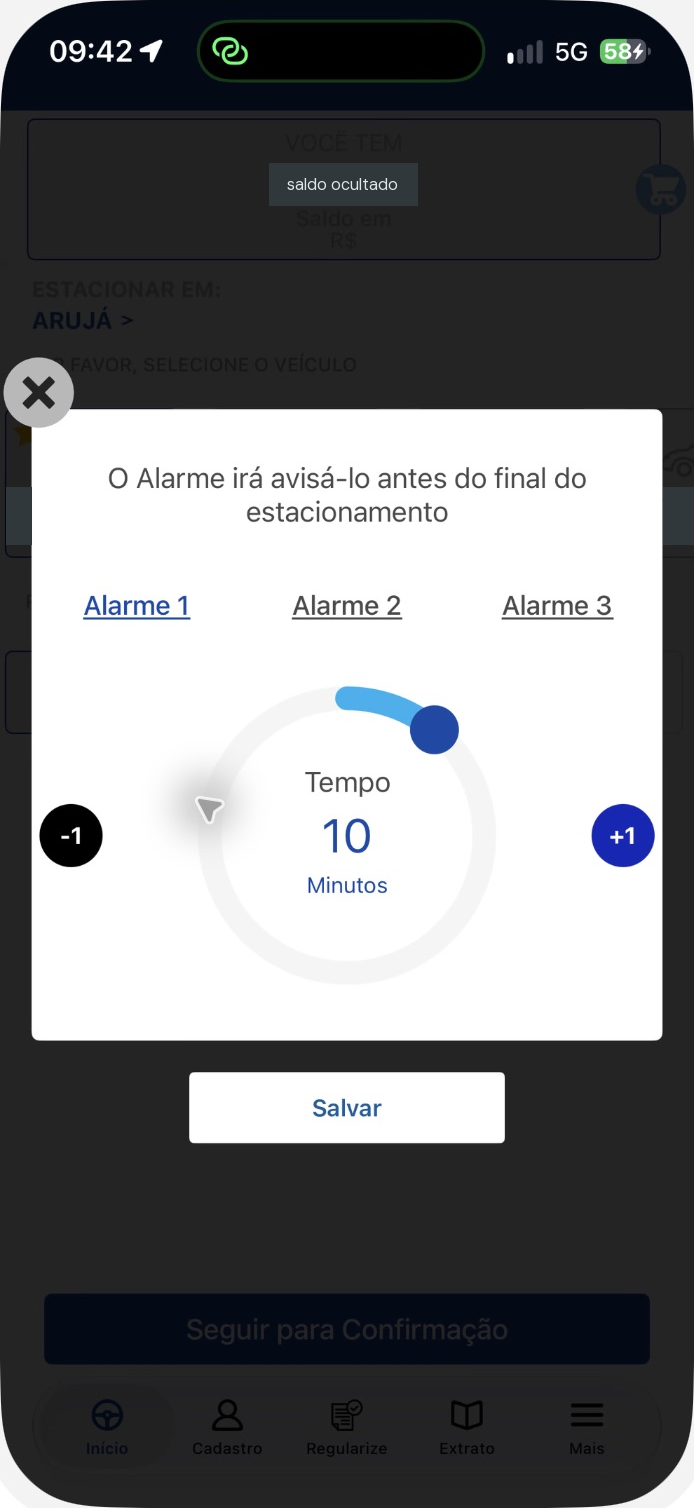
Ajuste os minutos e toque em Salvar.
Na tela do período, toque no horário ao lado de Alarme. Ajuste a antecedência com −1 e +1; o exemplo mantém 10 minutos.
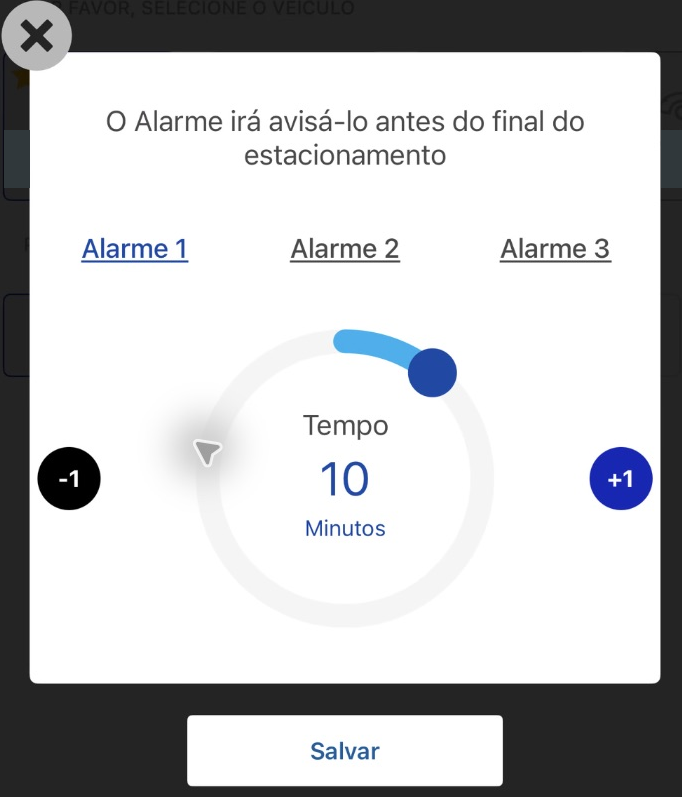
Acompanhe o horário no seu aplicativo, mesmo se a notificação não chegar.
PASSO 5 DE 6
Confira antes de ativar.
TOQUE NO APLICATIVO
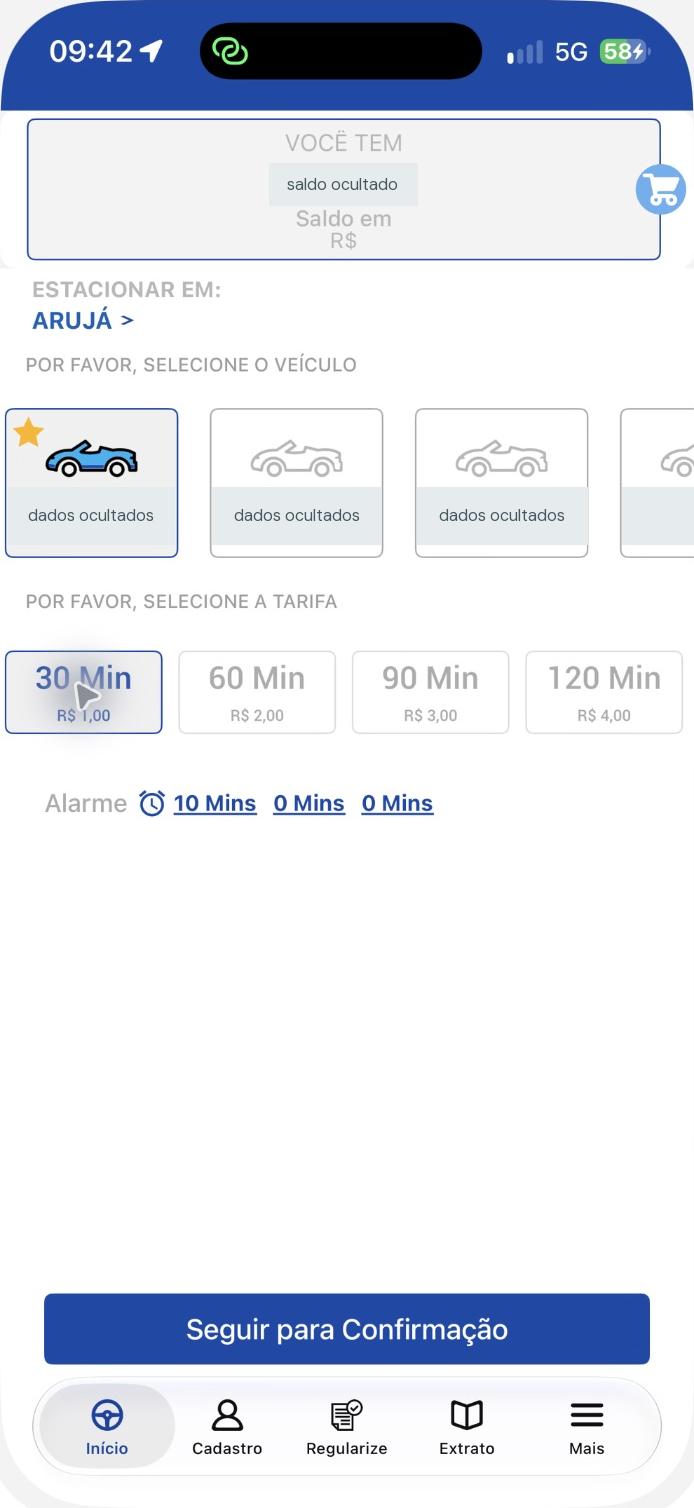
Toque em Seguir para Confirmação.
Com o veículo e o período escolhidos, abra a revisão dos dados. Seu estacionamento ainda não está ativo nesta etapa.

Confira a placa, o período e o valor na próxima tela antes de usar seus créditos.
PASSO 6 DE 6
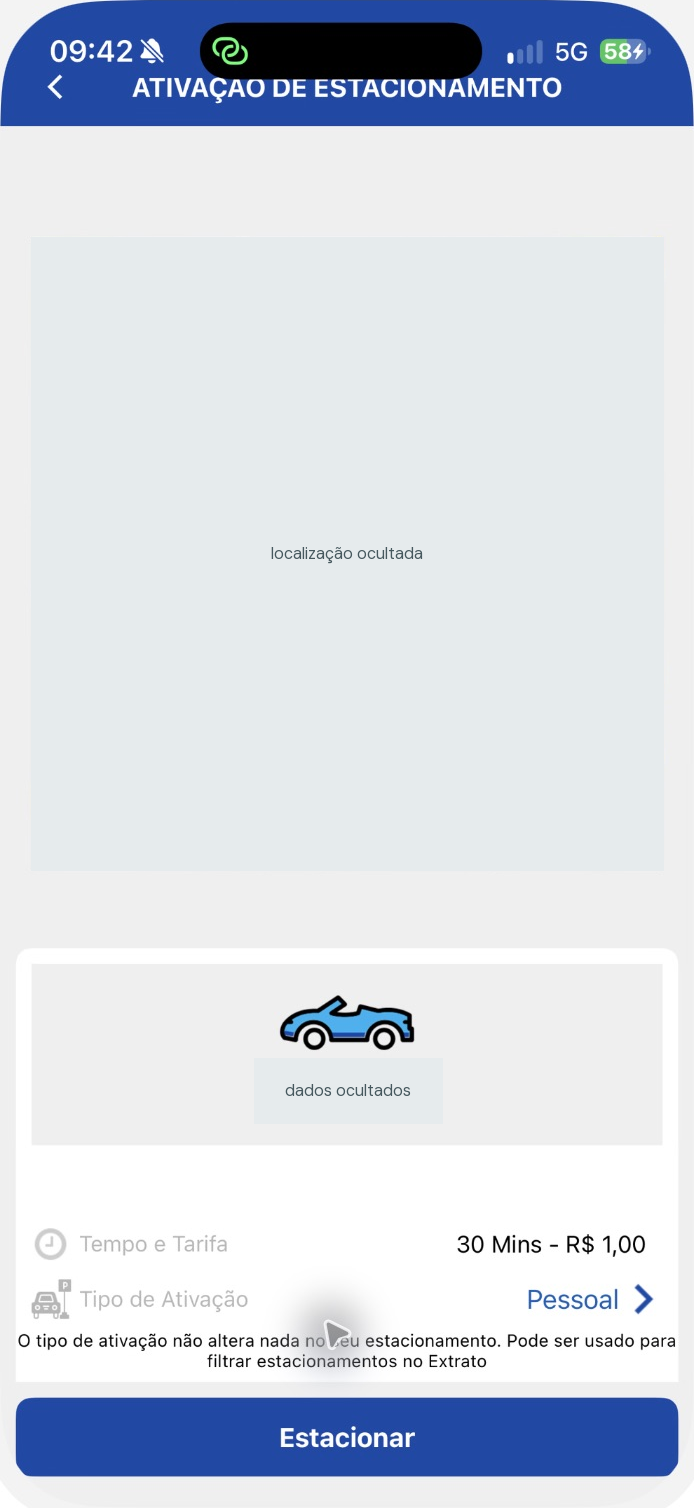
Revise os dados do estacionamento.
TOQUE NO APLICATIVO
Tudo certo? Toque em Estacionar no app.
Confira a placa, o período e o valor. A captura mostra 30 minutos e o tipo de ativação Pessoal.
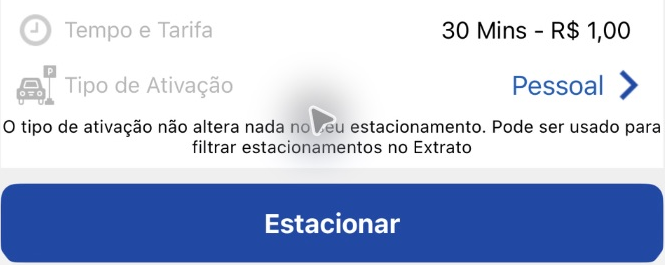
Estacionar utiliza seus créditos. Só considere a operação concluída após a resposta de sucesso. Esta tela é a revisão, antes da ativação.
Este guia orienta o uso. A ativação acontece somente no aplicativo Digipare.
Crédito comprado, erro ou tíquete não localizado? Veja como conferir →
Este roteiro mostra as telas de Arujá até a revisão. As capturas da confirmação e do tíquete ativo de Arujá ainda estão em preparação.
SEU PRÓXIMO DESTINO COMEÇA AQUI
Na cidade.
Na palma da sua mão.
Baixe o aplicativo Digipare para continuar.
Arujá · SP

Este é o ícone nas lojas.O mesmo Digipare que você já conhece.
Está no computador? Abra no celular
Use a câmera do celular para ler o QR da sua loja. Os botões acima abrem os mesmos destinos.