 Digipare
PÁTIO SHOPPING CHAPECÓ · SC
Manual do Digipare em Pátio Shopping Chapecó no iPhone
Veja como acessar o leitor de tíquetes do Pátio Shopping Chapecó no Digipare iPhone. A continuação requer um tíquete físico válido.
Para regras e atendimento, acesse Digipare em Pátio Shopping Chapecó →
PASSO 1 DE 3
Comece por Pátio Shopping Chapecó.
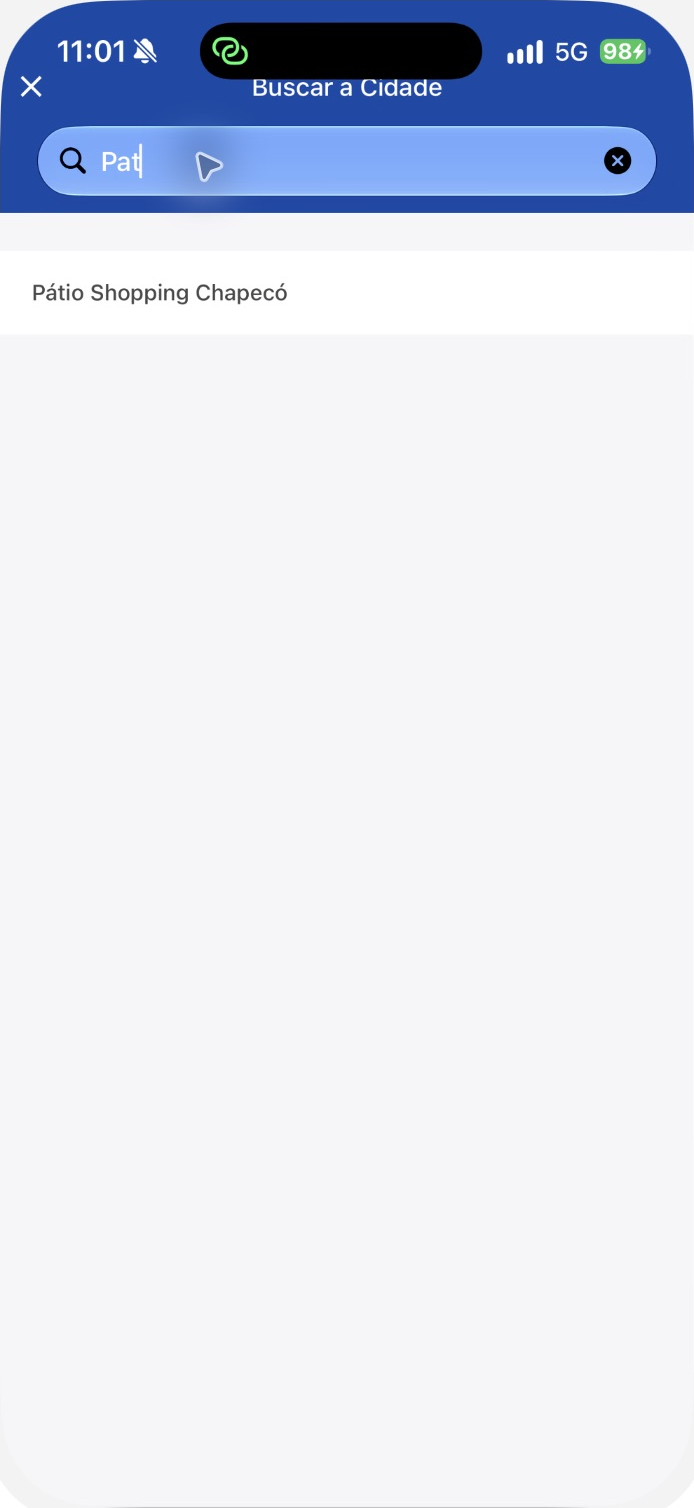
TOQUE NO APLICATIVO
Toque em Pátio Shopping Chapecó.
Na tela inicial, abra a escolha de cidade e encontre Pátio Shopping Chapecó. Confira o nome antes de prosseguir.

A escolha define as opções locais. Não escolha outra cidade para tentar ativar a vaga onde você está.
PASSO 2 DE 3
Tenha o tíquete do estacionamento.
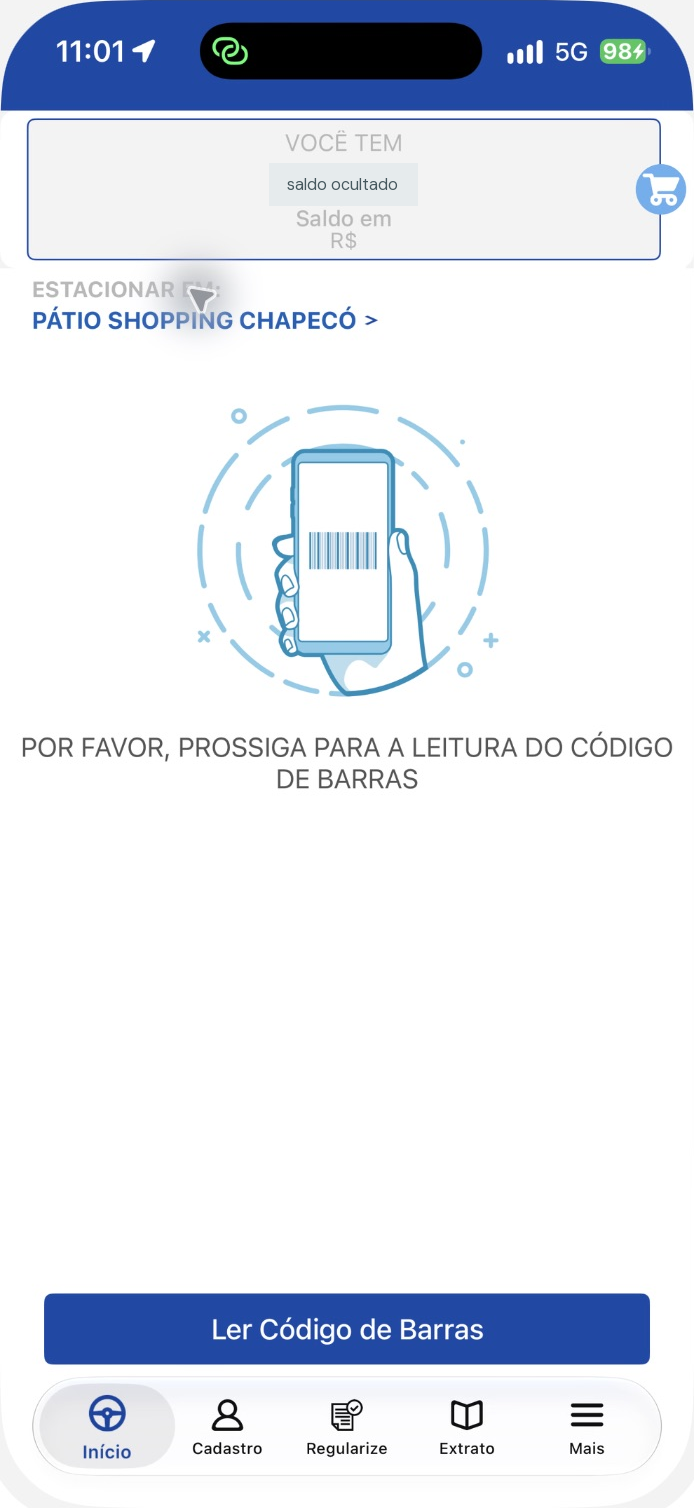
TOQUE NO APLICATIVO
Toque em Ler Código de Barras.
O Pátio Shopping Chapecó usa o código de barras do tíquete. Tenha o tíquete correto em mãos antes de abrir o leitor.
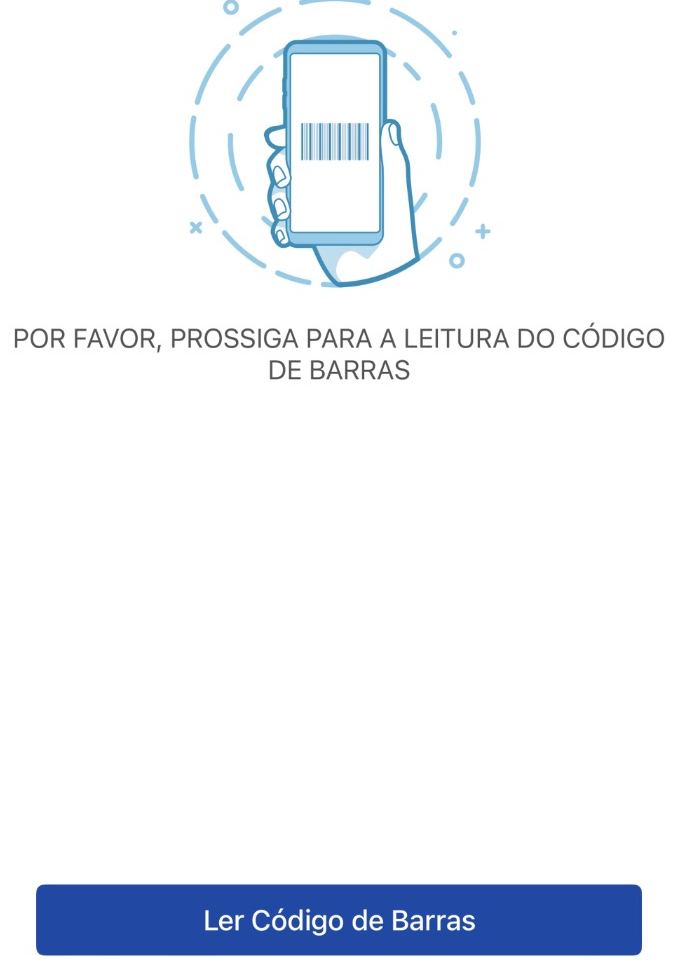
Confira as opções e os valores no seu próprio aplicativo. As imagens registram a tela de 01/10/2026 e não substituem a sinalização da vaga.
PASSO 3 DE 3
Permita a câmera para ler o tíquete.
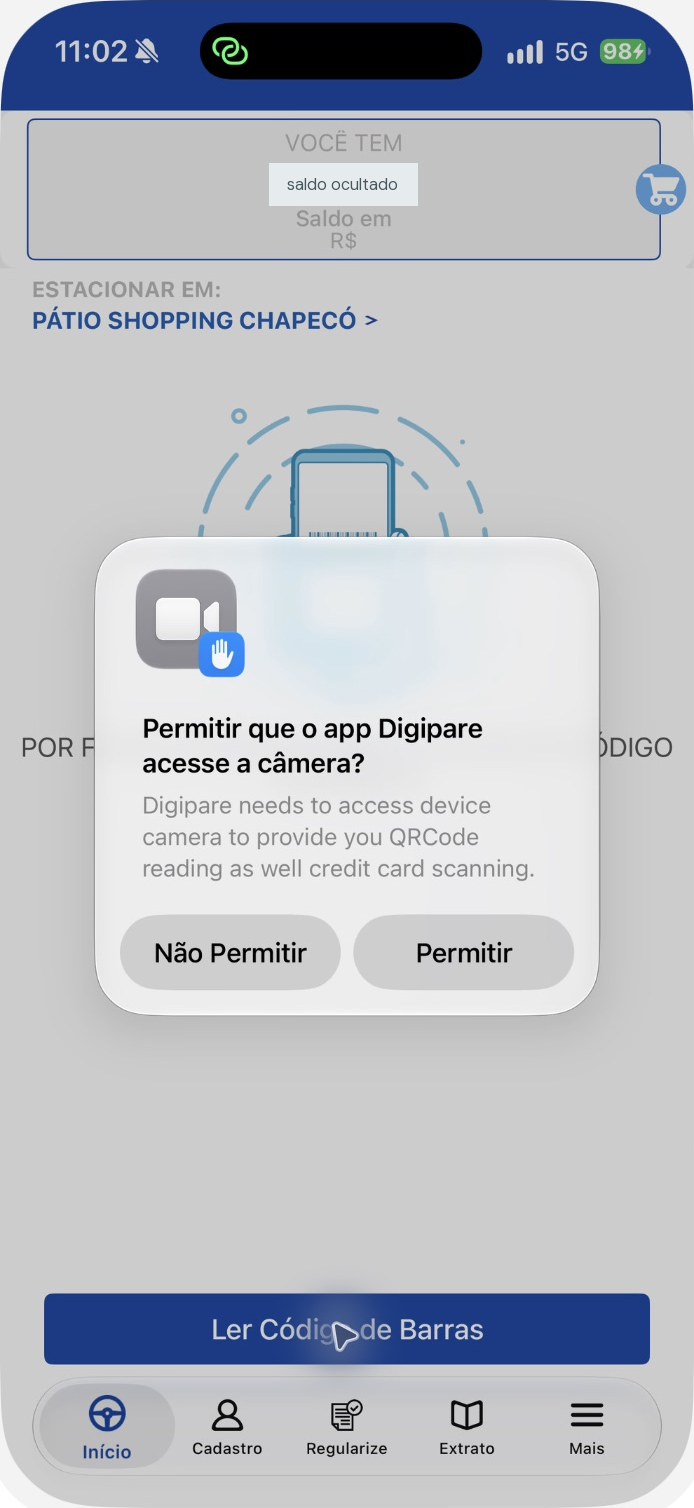
TOQUE NO APLICATIVO
Toque em Permitir, se desejar usar o leitor.
O iOS pede acesso à câmera para o Digipare. Essa permissão permite apontar a câmera para o código do tíquete.
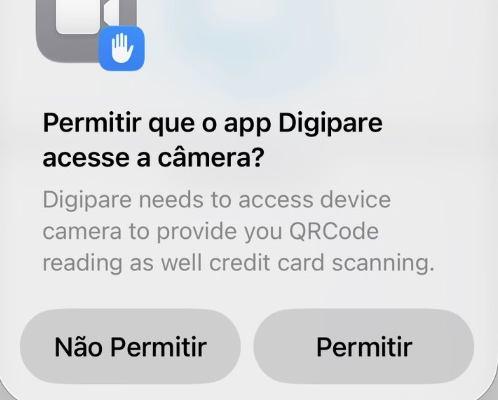
A leitura precisa ser feita diretamente no iPhone com um tíquete válido. O espelhamento não disponibilizou a câmera; as telas posteriores ainda precisam ser capturadas.
Este guia orienta o uso. A ativação acontece somente no aplicativo Digipare.
Crédito comprado, erro ou tíquete não localizado? Veja como conferir →
Este roteiro mostra como abrir o leitor do Pátio Shopping Chapecó. A leitura de um tíquete válido e as telas posteriores ainda precisam ser capturadas diretamente no iPhone.
SEU PRÓXIMO DESTINO COMEÇA AQUI
Na cidade.
Na palma da sua mão.
Baixe o aplicativo Digipare para continuar.
Pátio Shopping Chapecó · SC

Este é o ícone nas lojas.O mesmo Digipare que você já conhece.
Está no computador? Abra no celular
Use a câmera do celular para ler o QR da sua loja. Os botões acima abrem os mesmos destinos.